Code Section

Showing posts with label Integrated Lights Out. Show all posts

Tuesday, August 14, 2018

HPE Server 硬知識 - 透過 iLO 收集 AHS 資訊及使用 AHS Viewer Online 線上分析服務

<<前情提要>>
狸貓先生愛廢話講堂: HPE Server 硬知識 - 善用 iLO 找出機器的潛在問題
在上篇文章中,介紹可以使用 iLO 找出機器的問題,其中有一種是 Active Health System Log,可指定時間區段的所有資訊收集,收集完成會打包成 .ahs 檔案,但此檔案並不是人類可讀的格式,此篇文章是介紹如何使用 HPE Active Health System Viewer 線上分析服務,產生出詳細的檢查報告,來幫助我們瞭解機器的問題所在。

下圖為 Active Health System Log ↓ ↓
iLO Web >>> Information >>> Active Health System Log >>> Download
在 Active Health System Log 頁面,可以產生 AHS 檔案,在選擇時間區段後,按下 Download 會開始收集 AHS Log,壓縮後並透過瀏覽器下載,需要等待資訊收集及打包的時間。

<<進入正題>>
HPE 提供線上 Active Health System Log 協助分析平台,管理者可以將機器產生出來的 .ahs 檔案,上傳至 Active Health System Viewer Online 網站,要注意必須先註冊 HPE Passport 帳號,才能使用帳號登入來使用此平台,至於註冊帳號的流程就不在此篇文章贅述。

假設大家已註冊 HPE Passport 完成,輸入 User ID 及 Password 就能登入。
Active Health System Viewer Online

Active Health System Viewer Online 首頁,點選 Upload AHS Log 上傳電腦內的 .ahs 檔案。

上傳 AHS Log 之後,後端會做以下處理作業,從畫面上可以看到各段工作的處理進度:
Parse File:PreProcessing Data, Processing Data, Collating Data, Analyzing for Faults, Generating Output.
Load database:Configuration data, Build information, Fault Analysis data, PCI Information, Support Pack for ProLiant data, Periodic data, USB Information, Frame Link Module Information, Event data.

很重要請注意:AHS Online 會檢查產生此份 AHS Log 的 ProLiant Server 是否還在保固內。
若是已超過保固期的 ProLiant Server,會出現錯誤訊息:
Server is not Entitled. Please check these options for renewing your license.

原本 AHS Viewer 的錯誤訊息 Please check these options for renewing your license. 讓我不清楚它所的含意,但我實測上傳數台 ProLiant 的 AHS Log,發現 Warranty Status 必須是 Active 的機器才允許使用,所以這裡指的應該是你的伺服器保固已過期,若不確定的話可先用機器序號至 HPE Warranty Check 網站查詢。

保固查詢結果的範例如下,下圖為保固期限過期的 HPE DL380p Gen8。↓ ↓

AHS Online 分析完成後,會產生出線上報告可供管理者查看,接下來針對每項功能作簡單說明。

第一個分頁是 System Dashboard,它算是整個系統的元件概述,往下的功能會包含每個項目的詳細資訊。
System Dashboard 提供以下的元件描述及版本資訊:
System Board (主機板)、Processors (處理器)、Memory (記憶體)、
Power Supply (電源供應器)、Storage (RAID 卡及硬碟)、Networking (網路卡,這裡指的是安裝在 PCI-E Slot 的卡片)、
System BIOS、iLO。

第二個分頁是 Fault Detection Analytics,可看出是否有偵測到錯誤的分析,左邊可依需求選擇 AHS Log 內不同時段的 Boot Session (開機時間區段)。因為這台機器的 AHS Log 內並無錯誤發生,就無法展示範例給大家看囉。

第三個分頁是 Event Logs,應該與 iLO Event Log 看到的訊息是相同的,這裡省略 Information 訊息,僅列出 Caution 和 Warning 等級以上的錯誤訊息。

第四個分頁是 Drive and Firmware Inventory,可看到 System BIOS、iLO、卡片、硬碟…等各項元件的目前韌體版本,以及與目前 AHS Viewer 內的最新 SPP 2017.10 比對後,列出提供可作更新的版本,也可自行下拉調整想比對的 SPP 版本。

第五個分頁是 System Board Information,可看到主機板及 PCI-E 擴充卡片資訊。

第六個分頁是 Processor Information,可看到各個 CPU 的型號、運作時脈、最高時脈、核心數、Stepping (including processor family info)…等資訊。

第七個分頁是  Memory Information,可看到各插槽的記憶體 (Memory DIMM)的詳細資訊,包括容量、類別、速度、錯誤發生次數、Part Number…等。

第八個分頁是 Power Supply Information,可看到各個電源供應器的序號、料號、供電瓦數、以及耗電量的歷史曲線圖,可用來觀察機器長期的用電量趨勢。

第九個分頁是 Smart Array and Embedded SD Cards Information,依序可看到 Array Controller、Logical Drive、Physical Drive,每個區塊資訊如下:
Array Controller:RAID 卡的型號、韌體版本、授權金鑰、Super Cap (超級電容,用來維持快取電力,不致因機器意外斷電導致快取資料遺失)。
Logical Drive:RAID 種類、狀態、組成硬碟數、容量。
Physcal Drive:磁碟種類、容量、型號、韌體版本、序號。

第十個分頁是 Network Information,可看到 PCI-E 插槽的擴充網路卡資訊。

第十一個分頁是 OS Information,如果 OS 沒有透過 Intelligent Provisioning 安裝,或是非 HPE ProLiant 官方支援的 OS,這邊就會顯示 Unavailable。

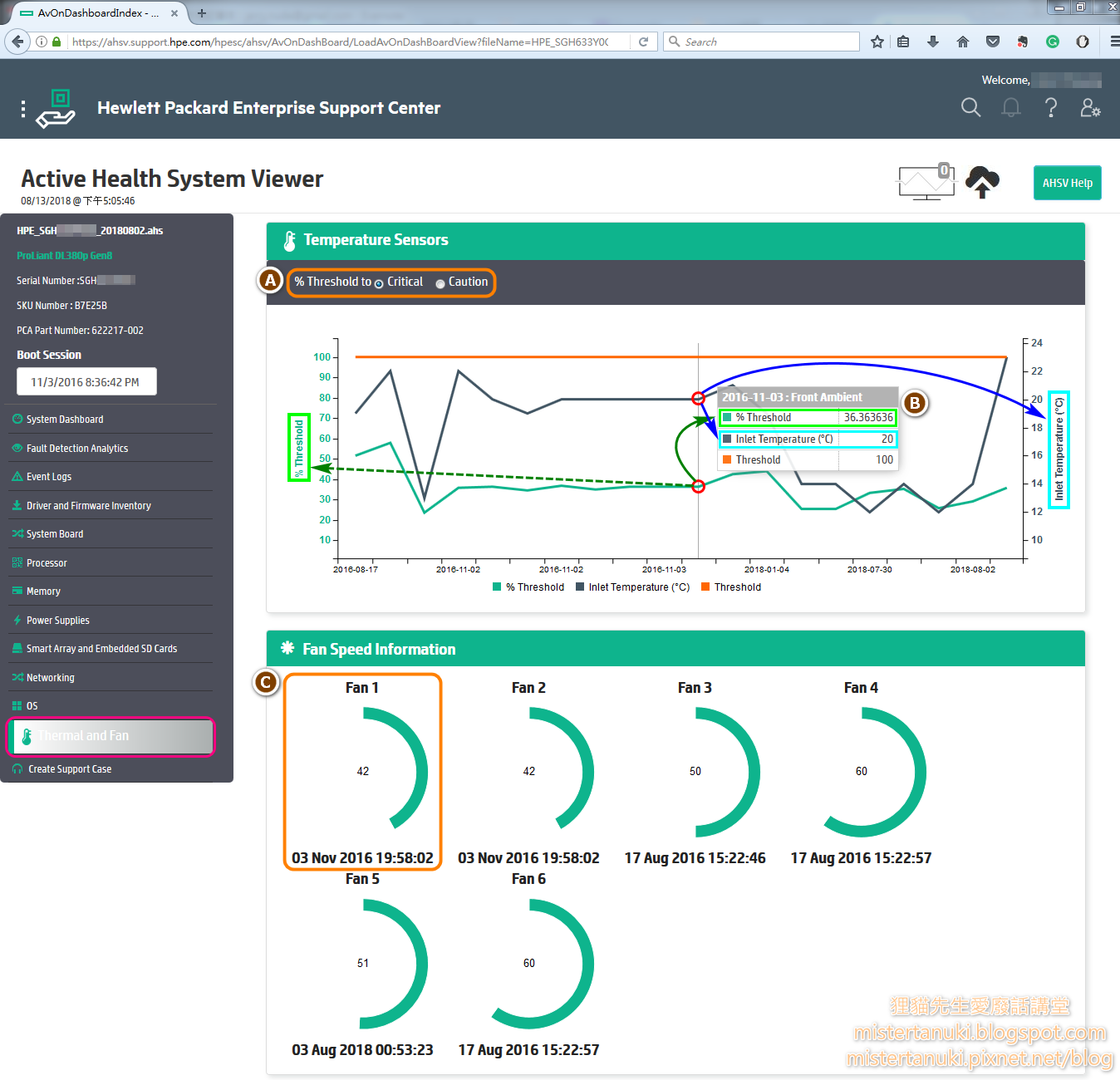
第十二個分頁是 Thermal and Fan,可看到系統感測器的溫度歷程、臨界值的百分比、系統風扇的轉速百分比,可由溫度曲線及風扇最高運轉情況,來判斷是否有溫度異常發生。
(A) % Threshold:等級可選擇 Critical 或是 Caution。
(B)
% Threshold:溫度達到 Critical 或是 Caution 的百分比,數值要看左邊的 Y 軸 (圖上綠色箭頭標示)。
Inlet Temperature (℃):機體內所有感應器的感測溫度平均值,數值要看右邊的 Y 軸 (圖上藍色箭頭標示)。
Threshold:臨界值的比較線,標示出最大值 100 的位置 (圖上的橘線)。
(C) Fan Speed Information:該風扇在 AHS Log 收集時間區段內,風扇達到的最高轉速 (百分比)、最高轉速的發生時間。
第十三個分頁是 Create Support Case,此功能就是建立這台 ProLiant Server 的 Case,Server 型號、序號、貨號會由 AHS 資訊直帶入,聯絡資訊也會由 HPE Passport 資訊帶入,只需要填寫問題描述 (Problem Description)和註解說明 (Case Comments)。

透過 HPE Active Health System Viewer 線上分析服務,不僅可以幫助我們得知機器目前發生的故障、歷史事件、各元件的過往數據分析趨勢統計,更可以瞭解機器的硬體元件組成清單、各元件的品名、型號、序號、韌體版本…等資訊,而且上傳分析後的 AHS Log 報告也會留底 (不確定會保留多久),往後只要登入 HPE Passport 都可以再次查看,是個可以善加利用的 HPE 免費線上服務。往後也會再陸續介紹其他 HPE ProLiant Server 的好用工具,敬請期待!


<<參考資料>>
Active Health System Viewer Online (Needs HPE Passport Account)


<<附檔收錄>>
Active Health System Viewer 2.10 - HPE Support Center

Tuesday, August 7, 2018

HPE Server 硬知識 - 善用 iLO 找出機器的潛在問題

Integrated Lights-Out (iLO)是內建在 HPE ProLiant Server / Blade Server 主機板上的一顆伺服器管理晶片 (僅極少數型號低階伺服器無此晶片),提供可由遠端控制及監看伺服器的功能。透過 iLO 管理者可由遠端進行伺服器的設定、更新、監看、安裝、執行各項工作,因為 iLO 晶片是在硬體層級運作,即使空機未安裝作業系統、作業系統當機、伺服器處於電源關閉狀態,只要電源線有插著通電,使用者還是可以存取操作伺服器。

iLO 有幾種設定方式,較簡便方式是在伺服器開機過程中進行,其他設定方式在往後有機會再作介紹。只有第一次需要設定 iLO IP (預設模式為 DHCP),視需要可新增帳號、密碼、權限,設定完成後,管理者即可使用瀏覽器存取伺服器的 iLO 頁面,以有效率的方式來管理伺服器。

一般在查看 log 時 (包括其他種類的設備),每筆事件應該都會有發生時間記錄,如果要與其他設備交叉比對,同一時間點的發生事件,或是要釐清該事件的發生時間點,此時每個事件的發生時間正確與否,會大大的影響到我們的判斷。

所以 iLO 也是相同的道理,要將時間、時區調整正確,才會讓 log 的時間記錄是正確的,另外時區也很重要,不然每筆紀錄的時間就需要自行 +8 小時換算 (因為預設通常是 GMT+0 的時區)。
關於 iLO 的時間、時區、網路對時的調整方式說明如下:
(1) 時間:iLO 的介面內並沒有調整時間的功能,iLO 內的時間是在開機過程中會與 System ROM 同步,所以大家記得一拿到機器,開機時要進入 System ROM 設定正確的日期和時間。
(2) 時區/網路對時:雖然一開始時間調整正確,但日子一久後時間有可能會慢慢跑掉,所以開啟網路校時 (NTP/SNTP)也是很重要的,iLO 調整時間及網路對時是在同一視窗內設定。

下圖為 iLO 的時區及網路校時設定 ↓ ↓
iLO Web >>> Network >>> iLO Dedicated Network Port >>> SNTP
(依據機型及設定,選擇 iLO Dedicated Network Port 或 Shared Network Port)
✔ Propagate NTP Time to Host
Primary Time Server: <輸入你環境使用的 NTP Srever>
Time Zone: Asia/Taipei (GMT+08:00:00)

在 iLO 裡針對不同方向提供數種功能及事件紀錄,讓管理者能查看系統狀態及訊息,下段有各功能的圖片及說明:
(1) System Information
查看機器現在的各大類硬體元件是否正常運作,如果有問題的地方有可能顯示 Degraded (黃色)、Failed (紅色),可以依據發生問題的硬體類別,點選相對應類別查看較詳細的訊息。
(2) iLO Event Log
與 iLO 有關的事件,像是 login, logout, remote console start, remote console stop ...等,另外關於機器的開機、關機、重開、電源中斷、電源回復、內建 Flash 初始化…等事件,也都可以在這裡看到。
(3) Integrated Management Log
主機的硬體元件相關動作及訊息,像是 Power Supply, Drive Array, Disk Drive ...等,也會有關於硬體元件的錯誤訊息及原因描述,可查看之前發生過的歷史事件,例如:外部電力中斷、外部電力回復、硬碟無回應、硬碟故障、邏輯磁碟失敗... 等各種系統錯誤訊息,以釐清目前發生的故障是否為之前的事件所引發。
(4) Active Health System Log
提供指定時間區段的所有資訊收集,收集完成會打包成 .ahs 檔案,無法直接閱讀,但可登入 HPE Active Health System Viewer Online,上傳收集的 .ahs 檔案,平台分析後會產生詳細的報告,關於 Active Health System Log 之後會再開一篇文章,詳細介紹使用方式及報告的內容呈現。

下圖為 (1) System Information ↓ ↓
iLO Web >>> Information >>> System Information >> Summary 頁籤

順道一提,在 System Information 功能的 Firmware 頁籤,可以看到各個硬體元件的 firmware 版本資訊,當管理者在尋找某個硬體元件的版本可能會引發 bug 時,是個挺有效率的方法。
<注意>依據不同的 iLO 晶片版本,提供的資訊可能會有所差異,較舊型的 iLO 晶片提供資訊會較少。
下圖為各硬體元件的 Firmware 版本資訊 ↓ ↓

下圖為 (2) iLO Event Log ↓ ↓
iLO Web >>> Information >>> iLO Event Log

下圖為 (3) Integrated Management Log ↓ ↓
iLO Web >>> Information >>> Integrated Management Log

[A] 群組解說:
385 發生 Array 內有 Disk Drive 無反應。
386, 387 因陣列內的磁碟發生問題,造成 Logical Drive 失敗,但可能 Array 型態是 RAID 1 或 RAID 5,硬碟雖然故障但尚未造成資料損壞,因此事件燈號為黃色 Caution,需要管理者注意此事件。
388 確認 Disk Drive Failure,位置為 Bay 8, Box 0, Port 2I, Slot 0,硬碟故障對實體硬碟來說是緊急事件,因此事件燈號是紅色 Critical,需要管理者立即介入處理。

[B] 群組解說:
393 Power Supply 1 失去輸入電力來源,可能是市電中斷,或是人為誤觸電源線或開關。若是無 UPS 發生市電中斷,Power Supply 1 & 2 應該都會同時發生事件,依此事件來看並無此現象,因此推斷應該是人為失誤或是 Power Supply 1 發生故障。
394 Bay 1 電力供應來源失效,因為此台為 2 Power Supply 機種,因此事件燈號為黃色 Caution,需要管理者注意此事件。
395 與 393 的事件描述相同,但要注意 Severity 事件燈號為綠色 Repaired,表示此事件 395 為 393 的恢復事件,表示 Power Supply 1 電力來源回復正常。

下圖為 (4) Active Health System Log ↓ ↓
iLO Web >>> Information >>> Active Health System Log >>> Download
在 Active Health System Log 頁面,可以產生 AHS 檔案,在選擇時間區段後,按下 Download 會開始收集 AHS Log,壓縮後並透過瀏覽器下載,需要一些等待時間。


<<參考資料>>


Active Health System Viewer Online (Needs HPE Passport Account)


〈本文同步刊載於痞客邦部落格〉
HPE Server 硬知識 - 善用 iLO 找出機器的潛在問題 @ 狸貓先生愛廢話講堂 :: 痞客邦 ::